 Publee
HTMLにパスワードをかけて共有する方法
社内向けの資料、クライアントに見せる下書き、AIに作ってもらったページ——「URLで送りたいけれど、誰でも見られる状態では困る」というとき、HTMLにパスワードをかける方法は大きく2つに分かれます。自分で仕組みを用意する(サーバーを借りてBasic認証を設定する、ツールでHTML自体を暗号化するなど)か、HTMLを渡すとパスワード付きURLにしてくれるサービスを使うかです。
手軽なのは後者です。この記事では Publee(当ブログの運営元です)でパスワード付きURLを発行する手順と、それぞれの方法の向き不向きをまとめます。
手順:貼り付けて公開するだけ
- publee.app/publish を開く
- HTMLを貼り付ける(ファイル・フォルダ・zipのドラッグ&ドロップでも可)
- 公開範囲が「パスワード保護」になっていることを確認して「公開してURLを取得」
これで https://〇〇.publee.site というURLと、自動生成されたパスワードのセットが発行されます。パスワードは公開前に好きな文字列へ変更もできます。あとはURLとパスワードを相手に送るだけ。相手はブラウザでURLを開き、パスワードを入力すれば閲覧できます。アカウント登録は、公開する側にも見る側にも不要です。
パスワードはページに埋め込まれない
「HTML パスワード」で検索するとよく出てくるのが、JavaScriptで入力値を判定する方法です。しかしこれはソースを表示すればパスワードが分かってしまうため、保護としては機能しません。
Publeeのパスワード照合はサーバー側で行われます。正しいパスワードが入力されるまでページの中身は一切返されず、HTMLのソースにパスワードやそのハッシュが含まれることもありません。あわせて:
- デフォルトで検索エンジン除外(noindex) — URLが検索結果に載ることはありません
- サイト全体がパスワードの内側 — 別ファイルのCSS・画像・JavaScriptも含めて保護されます
- 照合後は署名付きCookieで管理 — ページを移動するたびに入力し直す必要はありません
他の方法との比較
| 方法 | 必要なもの | 弱点 |
|---|---|---|
| Publee | ブラウザだけ | 登録なしの場合は7日で自動削除(無料登録で無期限) |
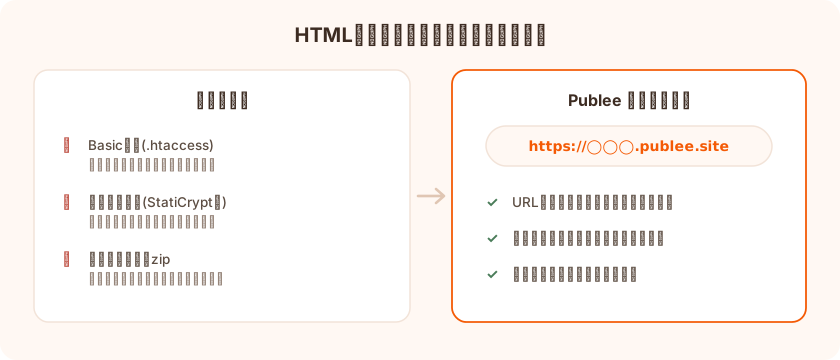
| Basic認証(.htaccess) | サーバー契約・設定ファイル | サーバーが必要。GitHub Pagesでは使えない |
| 暗号化ツール(StatiCrypt等) | ツールでの変換作業 | 暗号化したファイルを配る問題が残る。CSS・画像は守れない |
| パスワード付きzip | zipツール | いわゆるPPAP。受信拒否する企業が増え、スマホで開きにくい |
| Netlify / Vercelの保護機能 | アカウント・有料プラン | パスワード保護は有料機能 |
Basic認証(.htaccess) は定番ですが、そもそもファイルを置くサーバーの契約が前提です。無料で済ませようとしてGitHub Pagesを選ぶと、今度はBasic認証がかけられません。
StatiCrypt のような暗号化ツールはHTML自体を暗号化しますが、「その暗号化済みファイルをどうやって相手に届けるか」という共有の問題は残ったままです。また守れるのは単一のHTMLだけで、別ファイルに分かれたCSS・画像・JavaScriptは暗号化されません。
パスワード付きzip はいわゆるPPAPで、セキュリティ対策としては形骸化し、添付zipごとブロックする企業も増えています。相手がスマホの場合、解凍してHTMLを開いてもらうのはかなりの難路です。
社内だけ・特定の人だけに見せたい場合
パスワードの共有すら省きたい場合は、アカウント機能で公開範囲をさらに絞れます。
- ワークスペース限定 — 認証した組織ドメインのメンバーだけが閲覧可(Teamプラン)
- メンバー限定 — 指定したメールアドレスの人だけが閲覧可(Teamプラン)
- 自分だけ — 公開前の確認用に(Proプラン)
Web制作のクライアント確認用URLとしての運用は、クライアント確認用URLをパスワード付きで10秒発行する に詳しくまとめています。
料金
| 使い方 | 料金 |
|---|---|
| 登録なしで試す(7日で自動削除) | 無料 |
| 無料アカウント(無期限保持・3サイトまで・25MB/サイト) | 無料 |
| フッター非表示・サブドメイン指定・独自ドメイン | Pro ¥1,480/月 |
| ワークスペース限定・メンバー限定の公開 | Team ¥7,800/月 |
パスワード保護そのものは、登録なしを含むすべてのプランで使えます。
よくある質問
パスワードは後から変更できますか? できます。アカウントを作って公開したサイトなら、管理画面からURLを変えずにパスワードの変更や公開範囲の切り替え(一般公開にする、など)ができます。
URLを知られただけで中身を見られませんか? 見られません。正しいパスワードが入力されるまで、サーバーはページの中身を返しません。デフォルトでnoindexなので、検索結果から見つかることもありません。
CSSや画像が分かれたサイトでも保護できますか? できます。フォルダまたはzipごとドロップすれば構成を保ったまま公開され、HTML以外のファイルも含めてサイト全体がパスワードの内側に入ります。
AIで作ったHTMLでも使えますか? 使えます。ChatGPTやClaudeが生成したHTMLを貼り付けるだけです。URL化の基本は HTMLファイルをURL化して共有する方法、Claudeでの手順は ClaudeのHTMLを共有する方法 をどうぞ。
HTMLファイルに限らず、URLやリンクの限定共有について知りたい Googleドライブなどの共有設定との使い分けを含め、URLにパスワードをかける方法 にまとめています。
手元のHTMLで試せます(10秒・登録不要)→ パスワード付きURLを発行する