 Publee
・ 更新
HTMLファイルをURL化して共有する方法
HTMLファイルをURL化する最短ルートは、Publee にHTMLを貼り付ける(またはファイルをドロップする)ことです。無料・登録不要で、フォルダやzipのまま公開でき、パスワード保護にも対応しています。
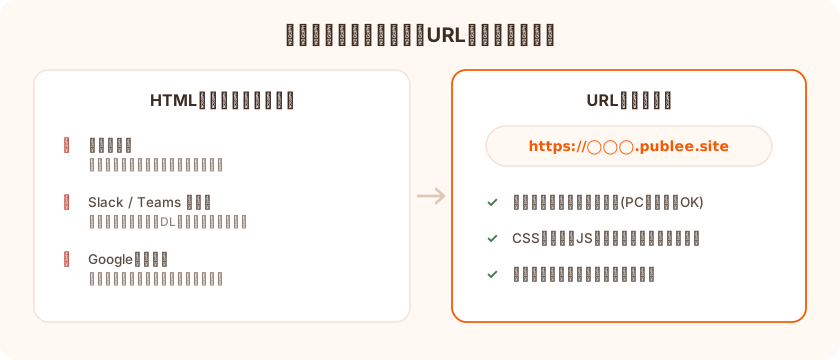
そもそも、HTMLファイルをそのまま送ると意外とうまくいきません。
- メール添付 — セキュリティ警告が出る、スマホで正しく開けない、CSSや画像が分かれていると崩れる
- チャットに添付 — Slack や Teams はHTMLをプレビューしてくれない。相手がダウンロード→ダブルクリックする必要がある
- Googleドライブ — HTMLはソースコードとして表示され、ページとしては開けない
URLにしてしまえば、相手はPCでもスマホでも、タップするだけで見られます。
URL化の手順:Publeeに貼り付ける
- publee.app/publish を開く
- HTMLを貼り付ける(またはファイルをドラッグ&ドロップ)
- 「公開してURLを取得」を押す
https://〇〇.publee.site というURLが発行されます。料金は無料です。登録せずに公開したページは7日後に自動で削除されますが、無料アカウントを作れば3サイトまで期限なしで残せます。
「URLにしたら誰でも見られる」が不安な場合
Publee のデフォルトは パスワード保護 です。発行されたURLとパスワードのセットを知っている人だけが閲覧できます。さらに、デフォルトで検索エンジン除外(noindex)になっているため、検索結果に出ることもありません。
社内資料やクライアント向けの下書きなど、「限定した相手にだけ見せたい」用途にそのまま使えます。逆に誰でも見られるようにしたければ、公開範囲で「一般公開」を選ぶだけです。パスワード保護の仕組みや、Basic認証・暗号化ツールなど他の方法との比較は HTMLにパスワードをかけて共有する方法 に詳しくまとめています。
CSS・画像・JavaScriptがあるサイトの場合
Publeeは単一のHTMLファイル専用ではありません。ファイルが複数に分かれている場合も、フォルダごと、またはzipのままドロップすれば構成を保ったまま公開されます。登録は不要です。
site/
├── index.html
├── css/style.css
├── js/app.js
└── images/photo.jpg
相対パスはそのまま解決され、JavaScriptも動作します。React などでビルドしたSPAも、ビルド出力(dist フォルダ)をドロップすれば公開できます。
ChatGPT・ClaudeなどのAIで作ったHTMLの場合
AIに作ってもらった単一HTMLのページやアプリも、コードをコピーして貼り付けるだけでURL化できます。AIには「CSSとJavaScriptを埋め込んだ1つのHTMLファイルで出して」と頼むと、コピーしてそのまま貼れる形になります(React形式で出てきた場合はそのままでは動きません)。Claude Code などのAIツールから直接公開したい場合は MCP連携、Claudeの生成物を共有する手順の詳細は ClaudeのHTMLを共有する方法 にまとめています。
他の方法・サービスとの比較
Publeeは、フォルダやzipの公開、ログイン後の同じURLへの上書き、MCP(https://publee.app/api/mcp)からの公開・更新に対応しています。単一HTMLを貼るだけのサービスではありません。
| 方法 | 必要な準備 | 無料で残せる期間 | 限定共有 |
|---|---|---|---|
| Publee | 貼り付けるだけ(登録不要)。フォルダ・zipも可 | 登録なしは7日、無料アカウントなら無期限(3サイトまで) | パスワード保護(デフォルト・無料) |
| htmldrop | 単一HTMLは登録不要。フォルダ・zipは無料アカウント | 登録なしは7日。無料アカウントはログインのたび30日延長 | パスワードはPlus(有料) |
| Droply(Dropli) | アカウント登録が必要 | 無料プランに期限の記載なし(1サイト) | 不可(利用規約上、パスワード保護は未提供) |
| Cloudflare Drop | 登録不要。60分以内にアカウントでクレーム | 未クレームは1時間。クレーム後はアカウントに残る | クレーム後に非公開化できる。プレビューはURLを知っていれば閲覧可 |
| Convika | プレビューは登録不要。本番公開は無料アカウント | 未登録プレビューは7日。無料プランの公開に期限の記載なし(10ページ) | パスワードは不可。公開前は限定プレビュー、公開後は通常の公開URL |
| Tiiny Host | アカウント登録 | 無期限(1サイトまで、3か月に1回ログインが必要) | 有料プランで可 |
| Netlify / Vercel | Vercelはアカウント登録。Netlify Dropは未ログインでも公開でき、クレームまで一時パスワード | クレーム後は無料プランで継続可。未クレームのDropは一時的 | Netlifyの継続パスワードはPro。未クレームのDropは一時パスワード。Vercelのパスワード保護はPro |
| GitHub Pages | リポジトリ作成・Git操作 | 無期限 | 不可(常に全公開) |
| レンタルサーバー + FTP | 契約・FTP設定 | 契約中のみ(有料) | .htaccessを自分で設定 |
| サービス | フォルダ / zip | 同じURLで更新 | MCP |
|---|---|---|---|
| Publee | 登録なしでも可 | ログイン後に上書き可(URLとパスワードは維持) | あり(未ログインは7日の匿名公開) |
| htmldrop | 無料アカウントから可 | 同じURLのまま更新可 | あり(アカウントのOAuth) |
| Droply(Dropli) | 可(アカウント必須) | 再アップロードで同じURL | あり(無料プランを含む全プラン) |
| Cloudflare Drop | フォルダまたはzipが対象 | 公式のDrop説明に手順の記載なし | 公式のDrop説明に記載なし |
| Convika | 不可(単一の.html / .htmのみ、2MBまで) | 公開後のページは同じURLで更新可。未登録プレビューのURLは引き継ぐと変わる | あり(アカウントで接続) |
表の内容は、2026年10月12日時点の各社の公式ページで確認しています。
- htmldrop: プラン、フォルダとzip、パスワード、更新、MCP
- Droply: 利用規約、料金、zipでの公開、MCP
- Cloudflare Drop: 更新情報、公開ページ
- Convika: 登録なしのプレビュー、ドキュメント、料金、HTMLの共有方法
- Netlify Drop: デプロイ方法、クイックスタート、公式ブログ、よくある質問、パスワード保護
- Vercel: パスワード保護
「Gitもアカウント登録もなしで、今すぐ限定共有のURLがほしい」なら Publee が最短です。
コマンドラインからURL化したい場合
エンジニアなら curl 一発でも同じことができます。
curl -X POST https://publee.app/api/publish \
  -H "Content-Type: application/json" \
  -d '{
    "visibility": "public",
    "html": "<!doctype html><html><head><title>Hello</title></head><body>Hello!</body></html>"
  }'
レスポンスに公開URLが含まれます。詳しくはAPIドキュメントをどうぞ。
よくある質問
URLの有効期限はありますか?
登録せずに公開した場合は、7日後に自動で削除されます。無料アカウントを作成してメールアドレスを確認すれば、期限なしで残せます(無料プランは3サイトまで)。
パスワードをかけて限定公開できますか?
できます。公開時のデフォルトがパスワード保護で、無料プランでも使えます。URLとパスワードの両方を知っている人だけが閲覧できます。
スマホでも見られますか?
見られます。発行されるのは通常のWebページのURLなので、iPhone・Androidのブラウザでそのまま開けます。
共有したページが検索結果に出てしまいませんか?
出ません。デフォルトで検索エンジン除外(noindex)が有効です。検索にも載せたい場合だけ、設定でnoindexを外せます(有料プラン)。
フォルダやzipのまま公開できますか?
できます。単一のHTMLファイル専用ではありません。CSSや画像、JavaScriptが別ファイルでも、フォルダごと、またはzipのままドロップすれば構成を保って公開されます。登録は不要です。
同じURLのまま内容を更新できますか?
ログインしていればできます。サイト画面の「ファイルを更新」から差し替えると、URLとパスワードはそのままです。APIとMCPでは、自分のサイトに slug と overwrite: true を付けると同じ上書きになります。登録なしで発行したURLは、アカウントに引き継がない限りあとから更新できません。
いま手元のHTMLで試せます(登録不要)→ HTMLをURL化する