 Publee
はじめに
Publee は、HTMLファイルを 共有できるURL に変換するサービスです。
AIが生成したHTML、手書きのページ、ビルド済みの静的サイトを、そのまま https://あなたのサイト.publee.site として公開できます。
3ステップで公開する
- 公開ページを開く — アカウント登録は不要です
- HTMLを貼り付ける — またはファイル・フォルダ・zipをドロップ
- 「公開してURLを取得」を押す — 完了です 🎉
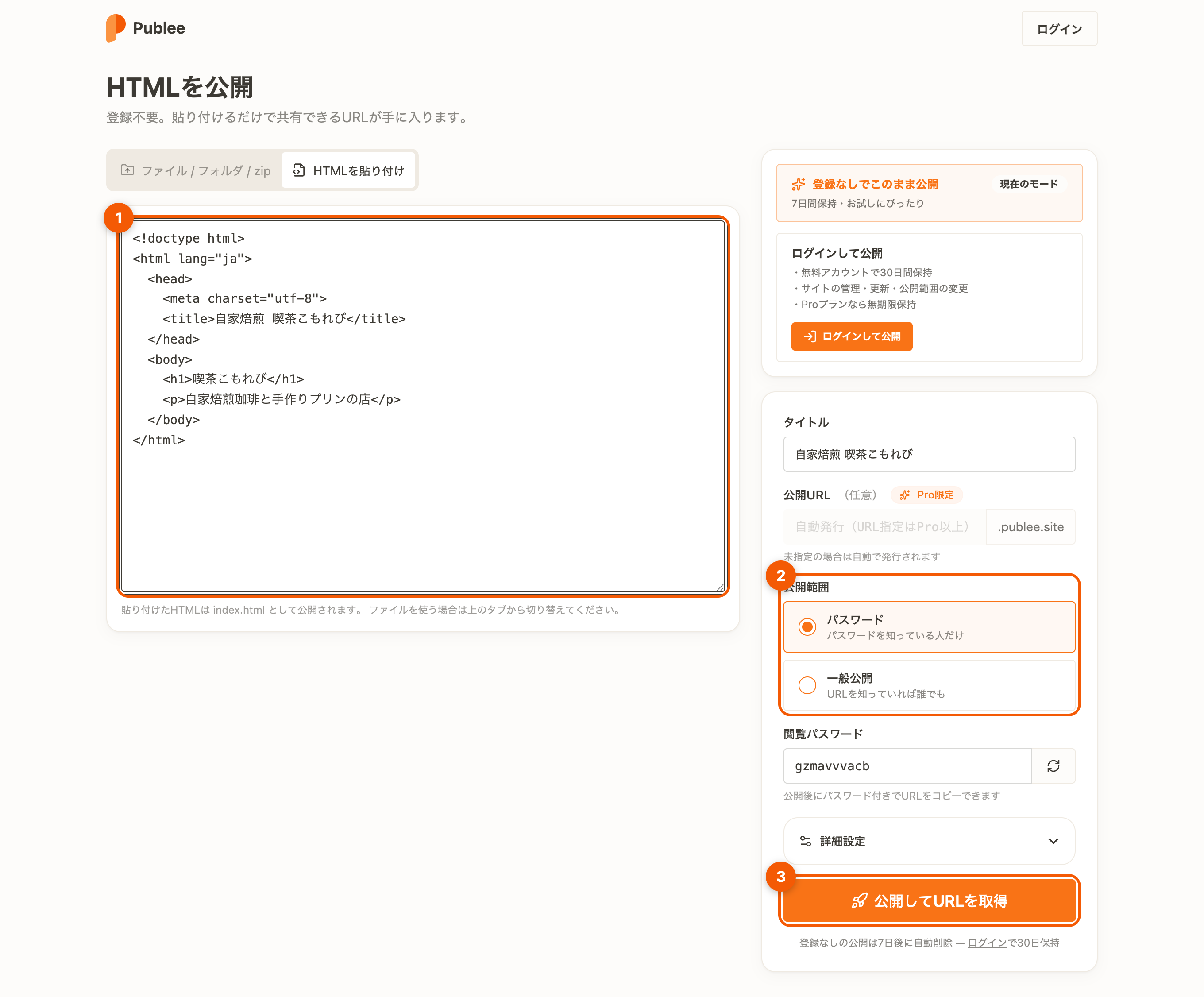
画面の ① にHTMLを貼り付けると、<title> からタイトルが自動で入ります。② で公開範囲(デフォルトはパスワード保護)を選び、③ を押せば発行されたURLを相手に送るだけで、すぐに見てもらえます。
手元にHTMLがなくても試せる
下のサンプルをコピーして、公開ページに貼り付けてみてください。そのまま「公開してURLを取得」を押せば、30秒後にはあなたの最初のサイトがURLになっています。
<!doctype html>
<html lang="ja">
  <head>
    <meta charset="utf-8">
    <meta name="viewport" content="width=device-width, initial-scale=1">
    <title>はじめてのPublee</title>
    <style>
      body {
        margin: 0;
        min-height: 100vh;
        display: grid;
        place-items: center;
        background: linear-gradient(160deg, #fff8f3, #ffe8d6);
        font-family: system-ui, sans-serif;
        color: #3d2c22;
      }
      .card {
        background: #fff;
        padding: 3rem 3.5rem;
        border-radius: 20px;
        box-shadow: 0 20px 60px rgba(244, 90, 5, .15);
        text-align: center;
      }
      h1 { margin: 0 0 .5rem; }
      .dot { color: #f45a05; }
    </style>
  </head>
  <body>
    <div class="card">
      <h1>Hello, Publee<span class="dot">!</span></h1>
      <p>このページはHTMLを貼り付けただけで公開されました 🎉</p>
    </div>
  </body>
</html>
公開できたら、HTMLの文言を書き換えてもう一度貼り付けてみると、更新の流れもつかめます(ログインしていれば同じURLのまま上書きできます)。
デフォルトは「パスワード保護」
Publee のデフォルトは限定共有です。公開時に自動生成されるパスワードを URL と一緒に相手へ伝えてください(成功画面の「URL+パスワードをコピー」が便利です)。
誰でも見られるようにしたい場合は、公開範囲で 一般公開 を選びます。
アカウントを作るとできること
| 登録なし | 無料アカウント | Pro | |
|---|---|---|---|
| サイトの保持期間 | 7日 | 無期限 | 無期限 |
| 同時に公開できるサイト数 | — | 3 | 無制限 |
| 公開範囲 | パスワード / 一般公開 | パスワード / 一般公開 | + 自分だけ(指定メンバー・ワークスペースは Team) |
| 公開後の設定変更・削除 | ✕ | ○ | ○ |
| APIトークン / MCP認証 | ✕ | ○ | ○ |
| Publeeフッター非表示 | ✕ | ✕ | ○ |
まずは登録なしで試して、気に入ったら無料アカウントを作るのがおすすめです。
次に読む
- 公開方法 — フォルダ構成のあるサイトやSPAの公開
- 公開範囲とアクセス制限 — 5種類の公開範囲の使い分け
- MCP連携 — Claude CodeなどのAIツールから直接公開