 Publee
公開範囲とアクセス制限
サイトごとに1つの公開範囲を設定します。あとから変更しても URLは変わりません — 限定共有で確認してもらい、OKが出たらそのまま一般公開に昇格できます。
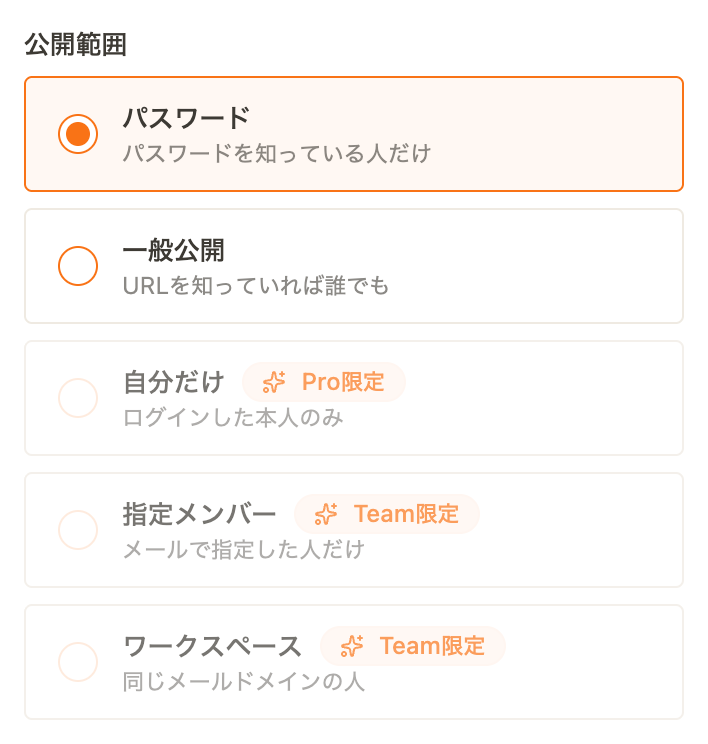
5種類の公開範囲
| 公開範囲 | 誰が見られるか | 閲覧者のログイン | 必要プラン |
|---|---|---|---|
| パスワード | パスワードを知っている人 | 不要 | —(登録なしでも可) |
| 一般公開 | URLを知っている人すべて | 不要 | —(登録なしでも可) |
| 自分だけ | 所有者本人のみ | 必要 | Pro 以上 |
| 指定メンバー | メールアドレスで指定した人 | 必要 | Team |
| ワークスペース | 認証した組織ドメインと同じメールドメインの人 | 必要 | Team |
登録なし・Free プランで使えるのは「パスワード」「一般公開」の2種類です。
パスワード保護
- 公開時に安全なパスワードが自動生成されます(自分で決めることもできます)
- 閲覧者はパスワードを一度入力すると、7日間は再入力不要です
- パスワードはあとから変更できます(サイト管理画面)
指定メンバー・ワークスペース
社内やチームでの共有に使います(どちらも Team プランの機能です)。閲覧者は Publee にログインしている必要があります。
- 指定メンバー: 閲覧を許可するメールアドレスを列挙します。上司2人だけに見せる、といった使い方に。
- ワークスペース: ワークスペースに招待したメンバーと、認証した組織ドメイン(
@company.co.jpなど)と同じドメインのメールアドレスでログインした人全員が見られます。
閲覧できる人を増やす2つの方法
ワークスペース公開を使うには、閲覧できる相手を先に用意します。どちらも設定ページから行えます。
- メンバーを招待する: メールアドレスで閲覧メンバーを招待します。相手が招待メールのリンクから参加すると、ワークスペース公開のサイトをすべて閲覧できます。閲覧メンバーは人数無制限・無料で、社外の協力者にも使えます。共有されたサイトは、相手のサイト一覧の「共有されたサイト」にも表示されます。
- 組織ドメインを認証する: ドメインを入力すると TXT レコードが表示されるので、それをドメインの DNS に追加して「レコードを確認」を押してください。認証後は、同じドメインのメールアドレスを持つ登録ユーザー全員が(個別に招待しなくても)閲覧できます。DNS を管理できる組織のドメインだけが認証できる仕組みで、フリーメールなど誰でもアドレスを作れるドメインは登録できません。
検索エンジン対策(noindex)
すべてのサイトはデフォルトで noindex が設定され、検索エンジンにインデックスされません。一般公開サイトを検索に載せたい場合は、詳細設定で「検索エンジンに載せない」をオフにしてください(Pro プラン以上)。
公開の期限
- 登録なし: 7日後に自動削除
- アカウントあり(Free / Pro / Team): 無期限
メールアドレスが未確認のアカウントで公開したサイトは、登録なしと同じく7日で削除されます。確認後にファイルを更新すると無期限保持に切り替わります。期限が切れたサイトのURLにアクセスすると「公開期限が切れています」と表示されます。