 Publee
・ 更新
Claudeで作ったHTMLを共有する方法
Claude に「LPを作って」「レポートをHTMLでまとめて」と頼むと、プレビュー付きの Artifact として動くページが生成されます。便利なのですが、それを他の人に見てもらおうとした瞬間に詰まる人が多いはずです。
この記事では、Claudeで作ったページを一番簡単に共有する方法を紹介します。先に結論を書くと、Claudeに「HTMLで作って」と頼み、できあがったHTMLをコピーして Publee に貼る、これだけです。
Artifactsの共有で困ること
Artifacts には公開機能がありますが、実際に使うといくつかの壁があります。
- 今の「Share」は、開く人にClaudeアカウントが必要 — リンクがあっても、アカウントがない人は開けません。チャットの旧「Publish」と、Claude Codeのドキュメントが説明する公開リンクは、アカウントなしで開けると公式に書かれています(後述)
- 組織(Team/Enterprise)では、既定で組織の外へ出せない — 「リンクを知っている人」は、Ownerが External sharing をオンにしたときだけ選べます
- 頼み方によってはHTMLとして取り出せない — 「HTMLで」と言わずに作ると React 形式の Artifact(コードが
import Reactで始まるもの)になることがあり、コピーしてもそのままではブラウザで開けません。HTMLとして作られていれば「コピー」や「HTMLとしてダウンロード」で取り出せます(後述) - 複数ファイル構成にできない — CSSや画像を分けた「普通のWebサイト」の形にはならない
- パスワードで見る人を限る手順は、公式の共有ドキュメントにない — 書かれている閲覧範囲は、自分だけ、組織内、リンクを知っている人、メール招待です
仮にHTMLファイルとして取り出せても、メール添付されたHTMLは開く側の環境で警告が出たり、スマホでは正しく開けなかったりします。
Claude公式の共有との違い
公式ドキュメントに書かれている範囲だけを、2026年10月19日に確認した内容で並べます。
開く人にClaudeアカウントは必要か
Claudeヘルプセンターの「Share artifacts」は、チャット、テンプレート、Claude Codeで作ったArtifactの共有をまとめた記事です。
- 今の「Share」で共有したArtifactは、開く人にClaudeアカウントが必要です。リンクを持っていても、アカウントがなければ開けません。
- 例外は、チャットで作った旧仕様のArtifactを Free / Pro / Max で「Publish」した場合です。この公開リンクは、Claudeアカウントなしで閲覧できます。Claudeを使う機能だけ、サインアップを求められます。
- Team / Enterprise でチャットのArtifactを「Share & copy link」した場合、組織内の人は自分のTeamまたはEnterpriseアカウントでサインインします。Ownerが External sharing をオンにして「リンクを知っている人」にした場合も、閲覧にはClaudeアカウントが必要です。
- Team / Enterprise では、Artifactは既定で組織の中に留まります。「リンクを知っている人」は、Ownerが External sharing をオンにしたとき、またはそのArtifactを個別に許可したときだけ選べます。
同じ日に確認した Claude Codeのドキュメントは、別の書き方をしています。公開リンクは、claude.aiへのサインインなしでインターネット上の誰でも開ける、とあります。Team / Enterprise では、Ownerが組織で公開共有を有効にするまで、公開共有はオフです。ヘルプセンターとClaude Codeのドキュメントで、アカウント要否の説明が分かれています。
パスワードで見る人を限れるか
「Share artifacts」に書かれている閲覧範囲は、自分だけ、組織の中、リンクを知っている人、メールでの招待です。パスワードを設定する手順は書かれていません。 Claude Codeの共有の説明も、組織内の共有と、サインイン不要の公開リンクで、パスワードには触れていません。
PubleeでURLにした場合
HTMLをコピーして Publee に貼ると、見る人はPubleeのアカウントを作りません。公開範囲のドキュメントでは、パスワード保護と一般公開は登録なしでも使え、閲覧者のログインは不要です。パスワード保護が公開時のデフォルトで、URLとパスワードの両方を知っている人だけが閲覧できます(はじめに)。
出典(2026年10月19日確認):
- Claudeヘルプセンター: Share artifacts
- Claude Code: Share session output as artifacts
- Publee: 公開範囲とアクセス制限、はじめに
解決策:HTMLをそのまま共有URLにする
Publee を使うと、Claudeが生成したHTMLを https://〇〇.publee.site というURLにできます。アカウント登録は不要です。
手順は3ステップです。
- Claudeに 「〇〇をHTMLで作って」 と頼み、できあがったHTMLを開いて右上の「コピー」を押す
- publee.app/publish を開いて貼り付ける
- 「公開してURLを取得」を押す
実際の画面はこうなります。「適当なフリーランスデザイナーっぽいサイトをHTMLで作って」と頼んだ例です。
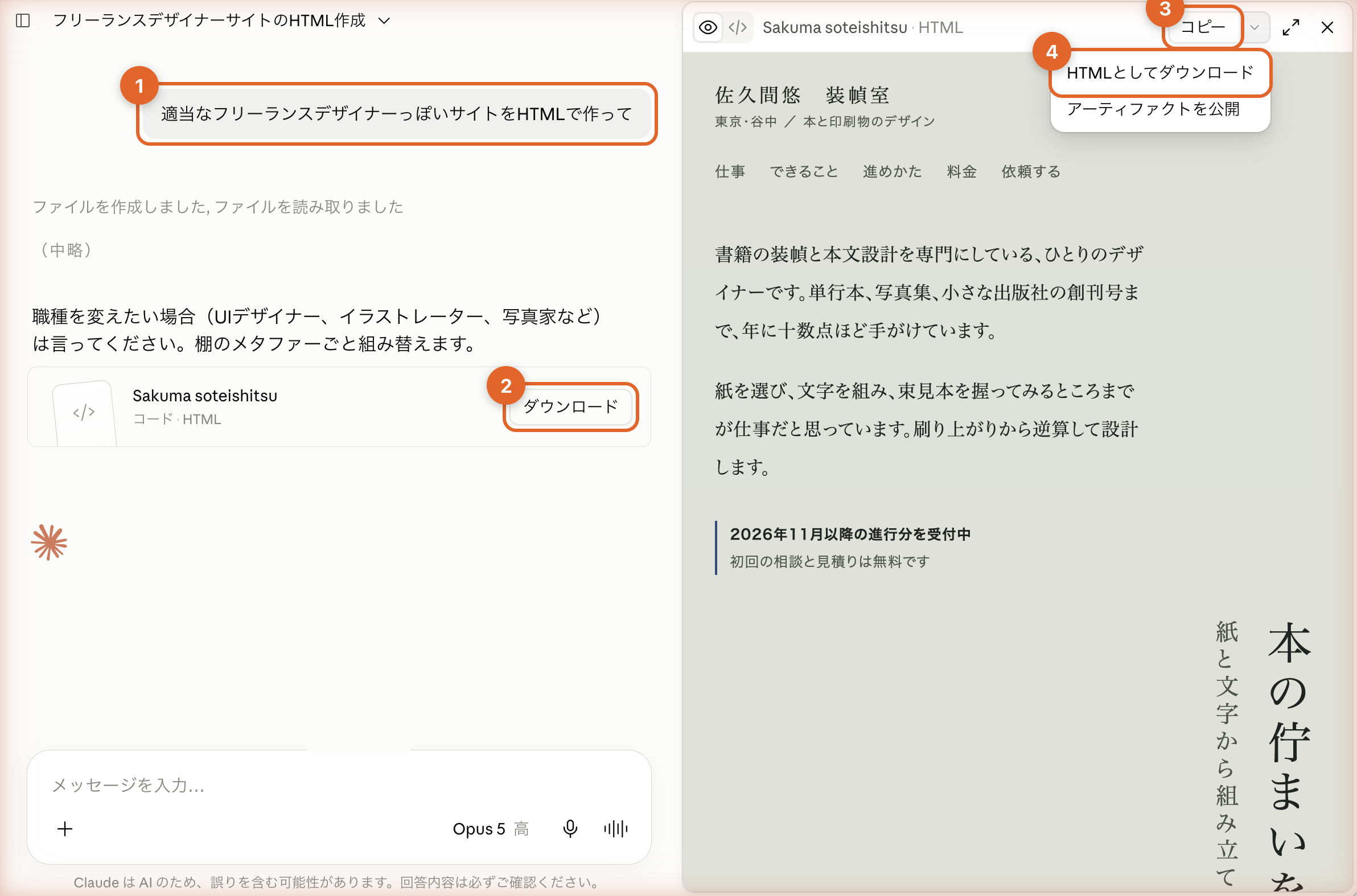
① のように「HTMLで作って」と頼むと、返答に ② のHTMLファイルのカードが付きます。カードを開くとプレビューが表示され、右上の ③「コピー」でHTML全体がクリップボードに入ります。ファイルとして保存したい場合は、コピー横のメニューから ④「HTMLとしてダウンロード」も選べます。Publeeに貼るだけなら ③ で十分です。
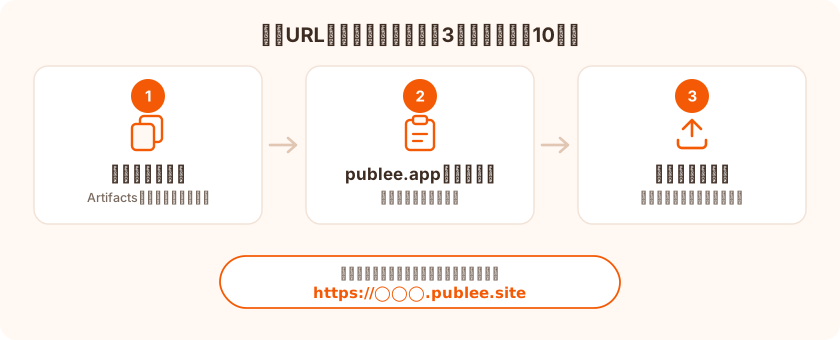
これだけで共有用URLが発行されます。相手はブラウザでURLを開くだけ。ログインもアプリも不要です。
ポイント:最初から「HTMLで」と頼む
「HTMLで」と明言しないと、Claude は React 形式の Artifact を作ることがあります。見た目は同じでも、コードをそのまま貼っても動きません。頼み方の例です。
〇〇のLPを、CSSとJavaScriptを埋め込んだ1つのHTMLファイルとして作って。
すでに React 形式の Artifact ができあがっている場合も、「このページを1つのHTMLファイルにまとめて」と頼めば作り直してくれます。
コピーしたコードが <!doctype html> や <html> で始まり </html> で終わっていれば、そのまま貼って大丈夫です。
デフォルトでパスワード保護される
「URLにする=全世界に公開」ではありません。Publee のデフォルトは パスワード保護 です。
公開時に自動生成されるパスワードをURLと一緒に相手へ送れば、URLを知っていてもパスワードを知らない人は閲覧できません。社内レビューやクライアント向けの下書き共有でも安心です。
誰でも見られるようにしたい場合は、公開時に「一般公開」を選ぶだけです。
CSSや画像があるサイトもそのまま公開できる
Claude Code などでファイル分割された本格的なサイトを作った場合も、フォルダごと(またはzipのまま)ドラッグ&ドロップで公開できます。
my-site/
├── index.html
├── style.css
└── img/
    └── hero.png
index.html がトップページとして配信され、相対パスのCSS・画像もそのまま動きます。
もっと速く:Claudeから直接公開する(MCP)
毎回コピペするのも面倒だ、という場合は MCP 連携が使えます。Claude Code なら1コマンドで設定完了です。
claude mcp add --transport http publee https://publee.app/api/mcp
あとは Claude に「このHTMLをPubleeで公開して」と言うだけで、チャットの中に共有URLが返ってきます。詳しくはMCPでHTMLを共有する方法をどうぞ。
よくある質問
Q. 無料ですか? はい。登録なしで公開したサイトは7日間、無料アカウントなら無期限で保持されます。フッター非表示やカスタムURLが必要な場合は有料プランがあります。
Q. JavaScriptは動きますか? 動きます。各サイトは専用サブドメインに分離して配信されるので、Claudeが作ったインタラクティブなページ(グラフ、計算ツールなど)もそのまま動作します。
Q. 後から消せますか? アカウントを作って公開すれば、管理画面からいつでも削除・公開範囲の変更ができます。
まずは登録なしで試せます → HTMLを公開してみる