 Publee
URLにパスワードをかける方法
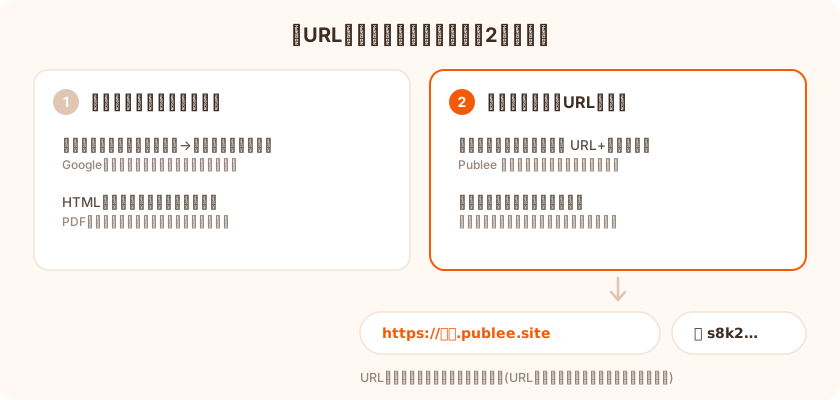
「このURL、関係者以外には見られたくない」——そう思ったとき、実はURLの文字列そのものに鍵をかける仕組みはありません。守れるのは「URLを開いた先」で、やり方は大きく2つに分かれます。いまの置き場所の共有設定で、見られる人を制限するか、最初からパスワード付きのURLとして発行し直すかです。
この記事では2つの使い分けを整理したうえで、Publee(当ブログの運営元です)でパスワード付きURLを発行する手順をまとめます。
方法1:いまの置き場所の共有設定で制限する
PDFや文書のように、GoogleドライブやOneDriveへ置いてある資料なら、共有リンクの設定を絞るのが第一候補です。「リンクを知っている全員」のままではURLが転送された時点で誰でも見られますが、「特定の相手だけ」に絞れば、指定した相手がそのサービスのアカウントでログインしたときだけ開けます。リンク自体にパスワードを設定する機能は、無いサービスが多いです。
ただし、HTMLで作ったページやサイトの共有には向きません。GoogleドライブはHTMLファイルをWebページとして表示せず、ソースコードのプレビューやダウンロードになるためです。CSSや画像がファイルとして分かれていればなおさらで、「URLを開けばページが表示される」形にはなりません。見せたいものがページやサイトなら、次の方法2が本命です。
自分のサーバーにファイルを置いている場合は、Basic認証(.htaccess)でIDとパスワードをかける方法が定番です。こちらはサーバーの契約と設定ファイルの編集が前提になります。
方法2:パスワード付きURLを発行する
相手のアカウント事情を問わずに済むのがこちらです。コンテンツを預けると「URL+パスワード」のセットを発行してくれるサービスに載せる方法で、相手に必要なのはブラウザだけ。Publeeの場合は次の3ステップです。
- publee.app/publish を開く
- HTMLを貼り付ける(ファイル・フォルダ・zipのドラッグ&ドロップでも可)
- 公開範囲が「パスワード保護」になっていることを確認して「公開してURLを取得」
これで https://〇〇.publee.site というURLと、自動生成されたパスワードのセットが発行されます。パスワードは公開前に好きな文字列へ変更できます。公開する側にも見る側にも、アカウント登録は不要です。
相手はURLを開くとパスワード入力画面になり、正しいパスワードを入れるまで中身は一切表示されません。照合はサーバー側で行われ、ページのソースにパスワードが埋め込まれることもありません。デフォルトで検索エンジン除外(noindex)なので、検索結果からURLが見つかることもありません。仕組みの詳細は HTMLにパスワードをかけて共有する方法 にまとめています。
URLとパスワードは別々の経路で送る
パスワード付きURLを作ったら、送り方がもう一つのポイントです。URLとパスワードを同じメールに並べて書くと、そのメールを見られた時点で両方漏れます。URLはメール、パスワードはチャットや口頭のように経路を分けるのが基本です。
「それはパスワード付きzip(PPAP)と同じでは?」と思うかもしれませんが、大きな違いが2つあります。
- ファイルを配らない — zipは一度送ると回収できませんが、パスワード付きURLは手元のサイトを削除すればその瞬間から誰も見られなくなります
- 後から変えられる — アカウントを作って公開したサイトなら、URLはそのままでパスワードの変更や公開範囲の切り替えができます
2つの方法の使い分け
| 方法 | 相手に必要なもの | 費用 | 向いている場面 |
|---|---|---|---|
| 共有設定で制限(ドライブ等) | 制限するなら同じサービスのアカウント | 無料〜 | PDF・文書などの資料。HTMLはページ表示されない |
| Basic認証(.htaccess) | なし(ID・パスワード入力) | サーバー契約 | 自分のサーバーで運用済み |
| パスワード付きURLを発行(Publee) | ブラウザだけ | 無料 | ページ・サイトとして見せたい、今すぐ送りたい |
料金
| 使い方 | 料金 |
|---|---|
| 登録なしで試す(7日で自動削除) | 無料 |
| 無料アカウント(無期限保持・3サイトまで・25MB/サイト) | 無料 |
| フッター非表示・サブドメイン指定・独自ドメイン | Pro ¥1,480/月 |
パスワード保護そのものは、登録なしを含むすべてのプランで使えます。
よくある質問
URLそのものにパスワードをかけるサービスはないのですか? 短縮URLにパスワードを設定できるサービスはありますが、その先のページ自体が公開のままなら、元のURLを知られた時点で見られてしまいます。守るべきはURLではなく中身です。
HTMLではなくPDFや画像を見せたい場合は? サイトのファイルとしてPDFや画像を含められます。HTMLのページからリンクする形にすれば、それらもまとめてパスワードの内側に入ります。
パスワードを忘れた・変えたいときは? アカウントを作って公開したサイトなら、管理画面からURLを変えずにパスワードを変更できます。
そもそもURLの発行方法から知りたい 手元のHTMLをURLにする基本手順は HTMLファイルをURL化して共有する方法 をどうぞ。Web制作のクライアント確認用としての運用は クライアント確認用URLをパスワード付きで10秒発行する にまとめています。
手元のファイルで試せます(10秒・登録不要)→ パスワード付きURLを発行する